同じ図形を波のように並べた罫線のようなあしらいの作り方を理解したので、またご紹介します。
こちらの記事で紹介した方法で並べられるのは文字だけのようなので、文字以外の図形なども思った形でうまく並べられると、またできることの幅が広がりますよね。
まずはなにか一つ図形を用意します。


ハート形ツールでサクッとハートを召喚。
これをCtlr+Jで複製したら、程よい位置に並べます。
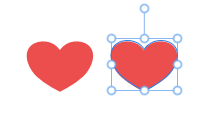
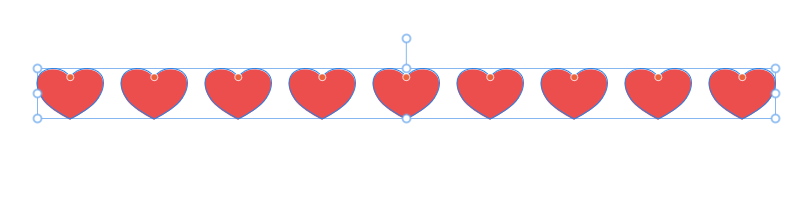
ほしい数だけCtlr+Jを押して……

大きめに囲うようにドラッグして、全部を選択します。
レイヤーウィンドウの下のところにあるゆがんだ網目模様(ワークグループ)をクリックするといくつかメニュ、が出てくるので、「メッシュ」を選択。


「ワークグループ」が作成されて、選択していたレイヤーがグループとしてまとめられました。これで「メッシュ変形ツール」が使えます。元の図形を破壊することなく、見た目の形を変形させることができるすぐれもの。

こんなにグニャグニャに変形させても、元のハートの形はデータとして残っています。(元の図形がある位置にポインタを合わせると黄色い線が出てくる)
今回は波の形に変形させます。デフォルトで縦横三分割のメッシュが作成されますが、こんなにいじるポイントがあっても単純な波を作りたい場合は手間が増えるだけなので、ポイントを減らします。

縦区切りのいらない列で一個ポイントを選択して、Deleteキーを押すと、1列分のポイントが消えます。

同様に、横区切りのいらないポイントを選択します。
Shiftを押しながら順番にクリックすると、複数のポイントを選択できます。いくつかのポイントを間隔を保ったまま同じだけ移動させたいときとかに便利。

これでDeleteを押すと、横区切りのメッシュがなくなります。

随分シンプルになりましたが、均等に波を作るには縦区切りのメッシュが真ん中にあってほしい。……ので、中央に位置を移動させます。
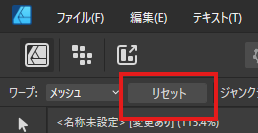
リセットボタンを押すと、現在あるメッシュの位置が均等に並びます。

メッシュのポイントではなく線をドラッグして、変形させます。
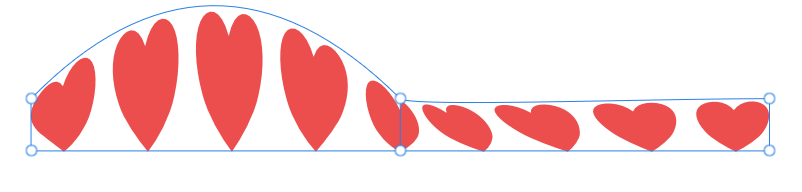
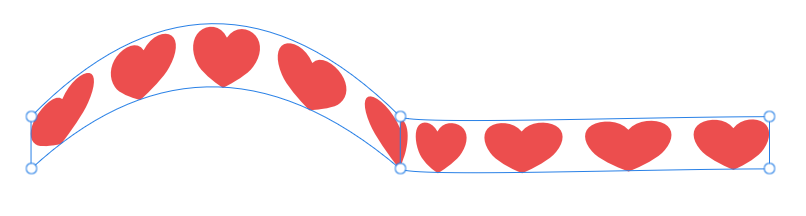
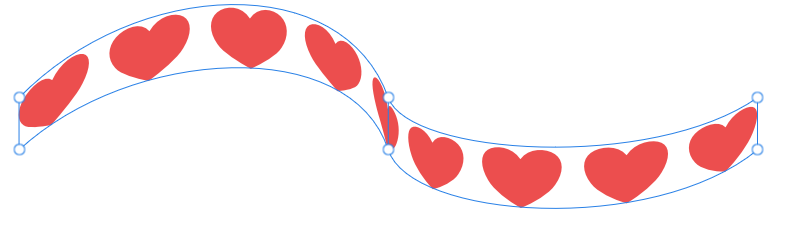
うーん立体感。
ドラッグしたとき左右にずれると波が均等でなくなるので、グリッドにスナップとかしておくといいかもしれません。
真ん中でハートがぎゅっとつぶれているのを直します。
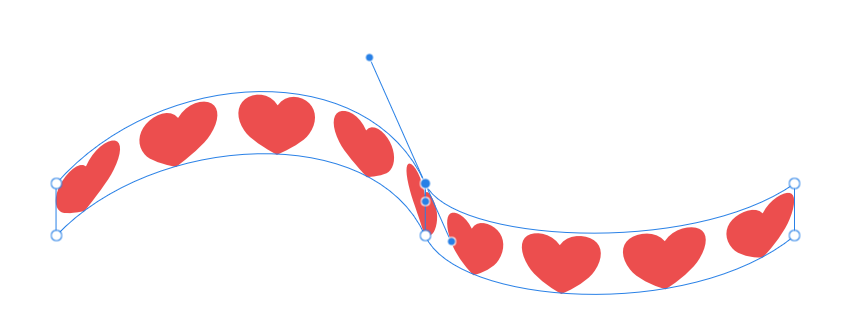
ポイントをクリックして出てきたハンドルをいじって、均等っぽく見えるように調整します。

細長い旗みたいなあしらいに沿ってちょっと立体的に並べたい、みたいなときによさそうな感じになりました。文字でも同じことができるので便利。
ちょっと図形が大きめで、寄りでやっているので歪みが目立つのですが、例えばもっと小さな図形をたくさん並べて同じことをしてみます。

さっきよりは整って……見え……る?
ちなみに、ワークグループに出てきた機能の別のやつを使うと、若干手間が増えるけど歪みを抑えられる、かも。
同じく図形をたくさん並べて全部選択します。
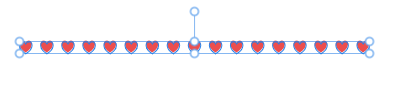
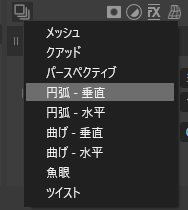
今度はワークグループの中から円弧-水平を選択(画像間違えて垂直選んでる)

これを複製して隣に並べ、

値を-25%にしてみます。
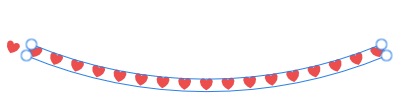
弧の方向が反対になったので、これをうまい具合に並べて……

さっきより歪みが目立たなくなった気がします。山谷1セット作ったら、2個1セットでずらっと並べていけば長~く波を繰り返せます。

パーセンテージの数字をいじったら弧の曲がり具合を調整できます。例として60%にするとこれくらい曲がる。メッシュ変形でこんなに曲げたらさぞかし歪むだろうと思うので、きれいに配置するんだったらこっちのほうがいいかも。
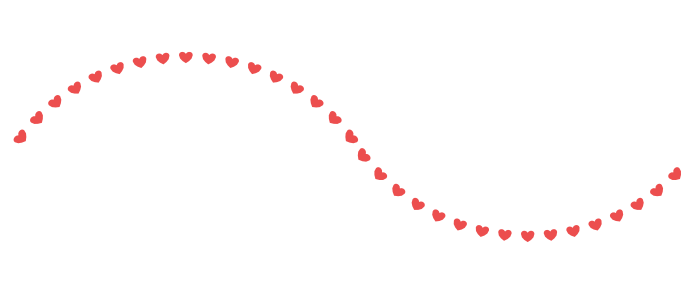
■おまけ■
線をいくつも並べて、メッシュ変形しました。
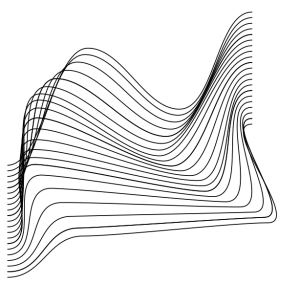
いいですねぇ。わたくしこういうの大好きです。
ほかのAffinityDesigner記事もよろしければどうぞ。