先日の記事で書きそびれていた便利機能があったので、こちらでご紹介。
表題の通り、パスの曲線に沿って文字を配置することができます。
まずは文字を配置したい形のオブジェクト……Affinityでは「カーブ」ですね。
カーブを作成します。ひとまずオーソドックスに円形をご用意しました。
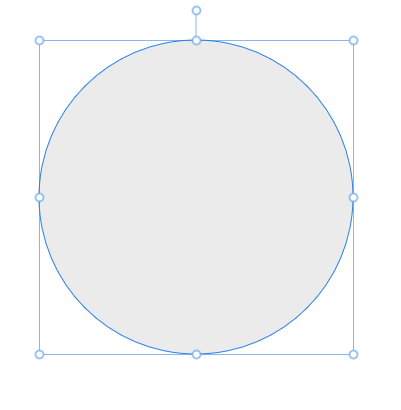
次に、カーブを選択した状態のまま、文字ツールを選択します。
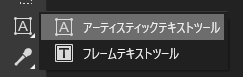
ここで使うのは「アーティスティックテキストツール」。
マウスポインタをカーブの上に持ってくると、ポインタの形が変わります。
Tの下に~が出てきたらクリックすると、クリックした位置を起点に文字入力ができるようになります。
緑の▲と赤の▲の間が入力できる範囲です。それぞれあとからドラッグして位置を調整できるようになっています。
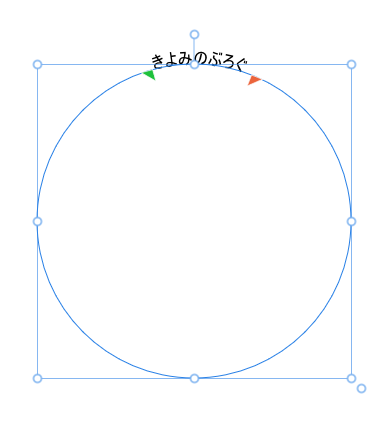
注意点として、文字を添わせるために使ったカーブは塗りを適用してあっても見えなくなってしまうので、すでに作った図形に沿って文字を配置したい場合は、文字用のカーブをコピペで作成しておくのが吉です。
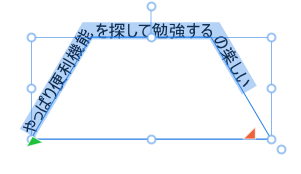
円形以外でも、カーブであればどんな形でも適用できる機能みたいなので、いろいろ試してみると面白いかもしれません。
ほかのAffinityDesigner記事もよろしければどうぞ。